真实功能图解 / Windows 客户端
CSV 批量网页任务:数据预览、配置分配与结果核对
批量执行的关键是让每个配置用到正确的数据,而不只是一次打开很多窗口。使用 CSV 时,先检查表头和数据,再明确分配给配置,最后核对任务保存的执行副本,可以减少数据串行、空白字段和重复提交。
准备和导入 CSV
- 当前单份 CSV 最多 256 KiB、一百行、二十列。普通列名使用英文,例如 text、note;避免重复表头和结构不一致的行。
- 在“自动化与任务 → CSV 数据”选择文件并预览。第 1 行数据指表头之后的第一条记录,不等于文件的物理行号。
- 检查每列含义、空白单元格和多行文字。空白不会自动补成正确内容;密码、代理凭据与验证码不应作为普通批量数据。
逐项对应配置与数据行
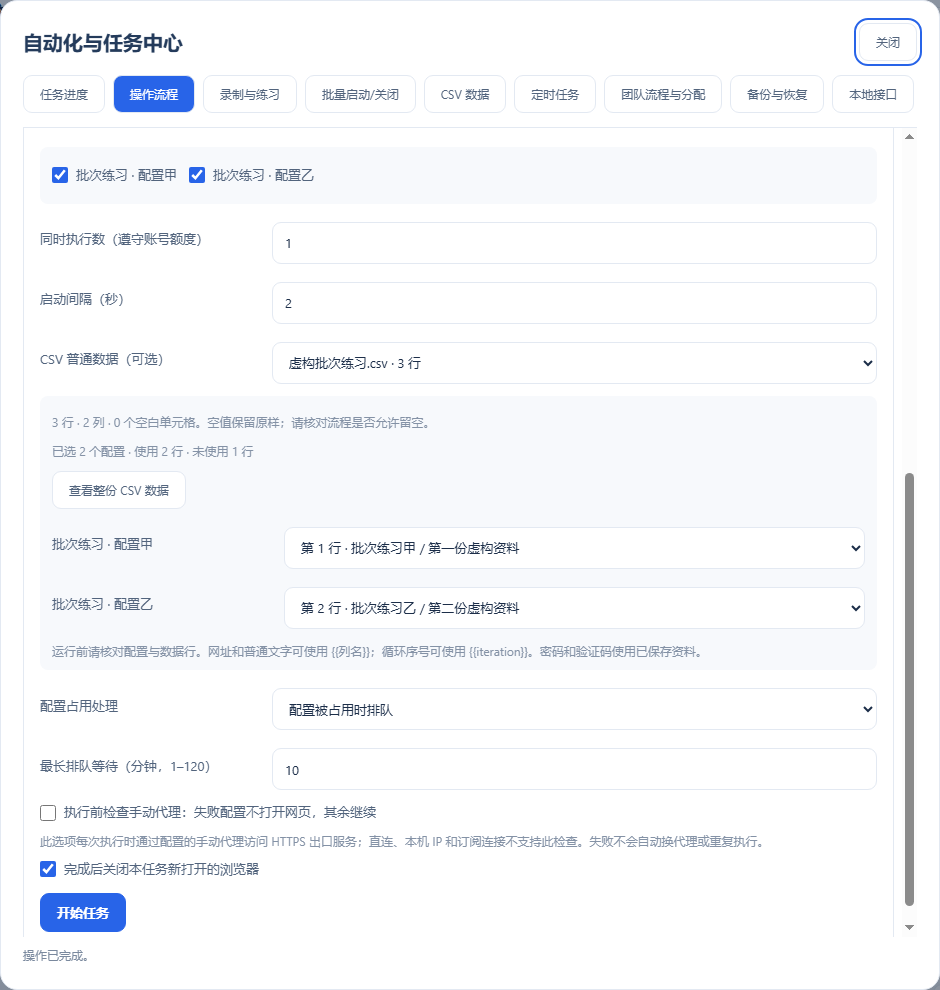
- 在操作流程中选择配置并运行,选定 CSV,再为各配置分配数据行。未分配的数据行不会因为已导入就自动执行。
- 核对配置名称、数据内容和选中范围。改变筛选或选择后再次检查,不用“全部选中”代替确认业务范围。
运行前检查与首次小批量
- 先查看运行前检查,处理缺失绑定、参数或数据问题。检查通过不保证远程网页不会发生变化。
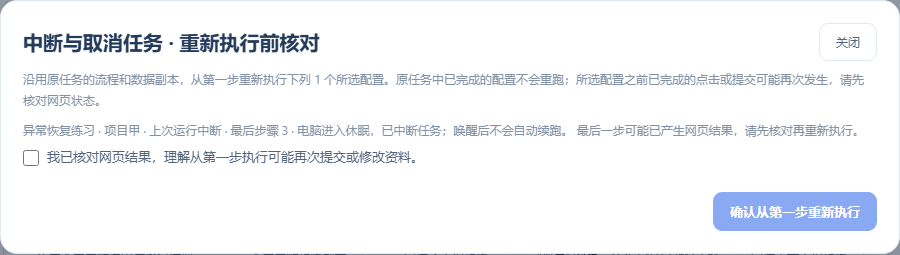
- 先用虚构的一两行完成练习,再按实际额度提交批次。任务会保存自己的执行副本;后续修改 CSV 不会改写已经创建的任务。
结果如何核对?
- 在批次核对中查看每个配置对应的数据行、最终状态、提取结果和失败位置,再按需要导出结果。
- 对于失败或中断的行,先确认网页已有结果,再决定是否重新创建任务。不要假设“失败”意味着网站没有收到任何操作。
常见问题
导入 CSV 后会立即执行吗?
不会。导入、数据分配、运行前检查和明确开始属于不同步骤。只有创建并开始任务后才进入执行。
可以把网站密码放在 CSV 吗?
应使用配置中保存的账号或验证器绑定,避免将秘密写入普通 CSV、流程文字和导出结果。