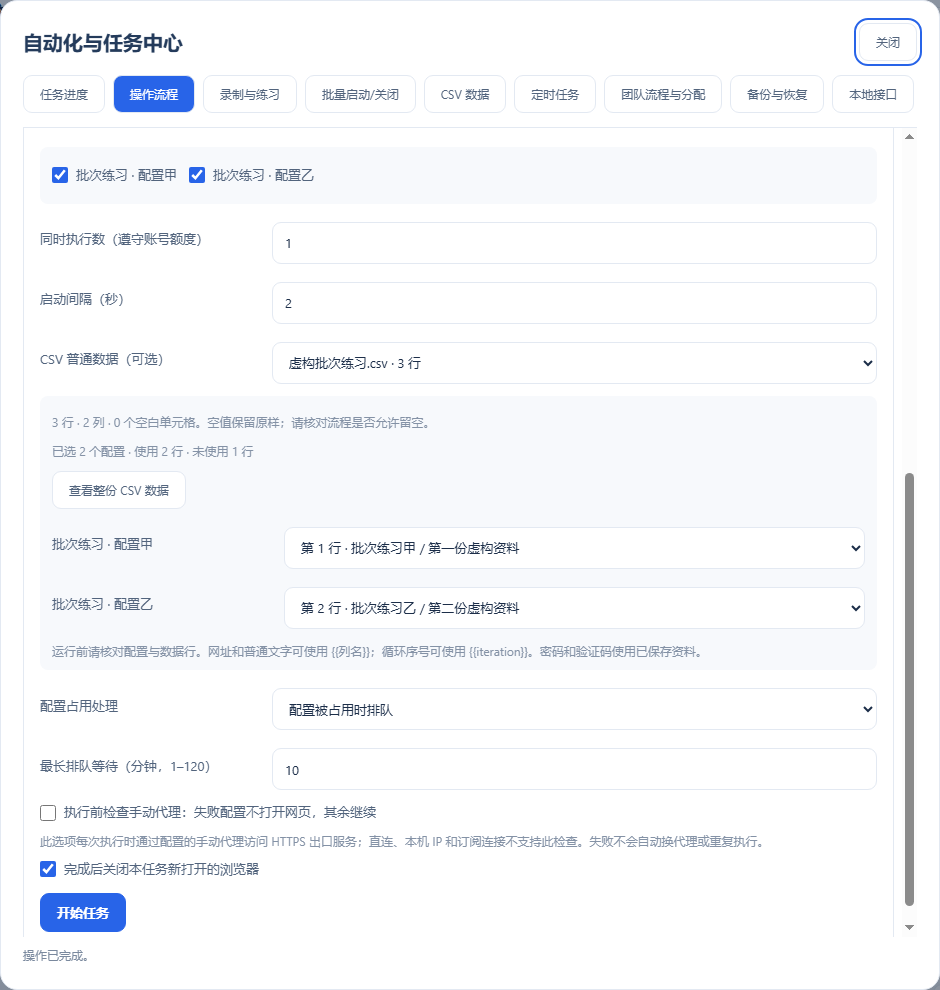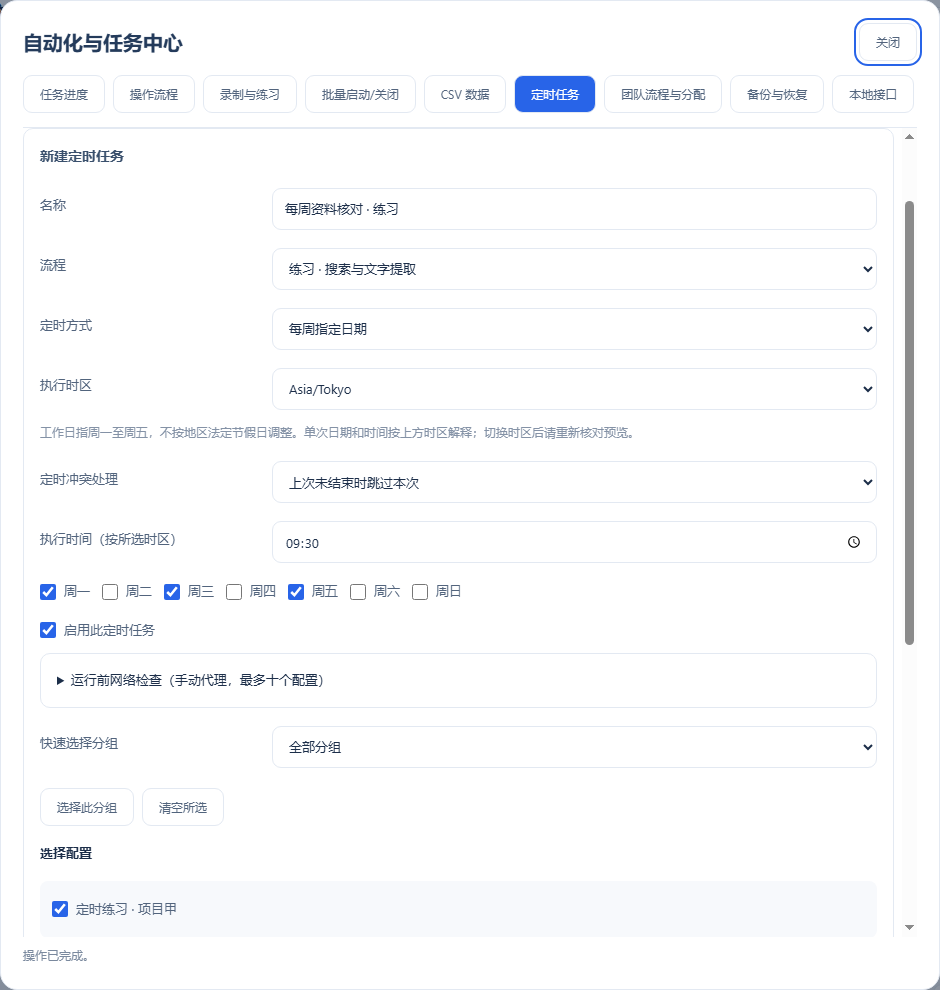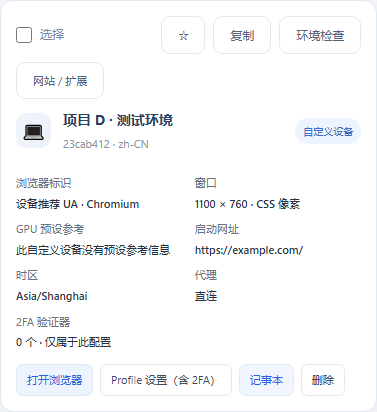
真实功能图解 / Windows 客户端
浏览器自动化 RPA 教程:录制、调试与任务执行
把重复的网页操作整理成流程,可以减少逐个窗口重复填写和点击。多配置浏览器提供操作录制、流程编辑、调试与任务管理。第一次使用先在虚构测试配置和无真实业务的练习页上跑通,再扩大执行范围,特别是涉及提交、付款或修改资料的操作。
从哪里开始?
- 在左侧打开“自动化与任务”。软件内的使用指南也能引导你打开这个入口;打开窗口本身不会创建任务。
- 选择本机练习示例或新建流程,先检查每一步操作对象和数据来源。流程运行在哪个 Profile 中,沿用哪个 Profile 的网络与浏览环境。
录制一段网页操作
- 打开测试配置和目标网页,再开始录制。按练习要求完成点击、输入和页面操作,结束后保存录制结果。
- 回到编辑器核对操作顺序、页面地址和元素定位。网页结构变化可能使定位失效,录制不等于以后在所有页面都能直接成功。
- 密码和动态验证码使用对应配置保存的账号或验证器引用,不把秘密填入普通流程文字或 CSV。
先单步调试,再正式运行
- 选择一个测试配置,核对流程参数后进入调试。在关键步骤设置断点,暂停时查看当前步骤、变量与页面状态。
- 确认元素定位、等待条件和输入内容正确后继续。页面弹窗、登录失效或人工验证码需要先在该浏览器中处理。
- 自动化不会绕过验证码;有人工处理步骤时,按任务提示处理并确认继续。遇到无法解释的页面变化时先停止。
查看任务结果与处理失败
- 任务创建成功只是进入队列,不代表网页业务已完成。查看任务的最终状态、最后步骤、提取结果和截图。
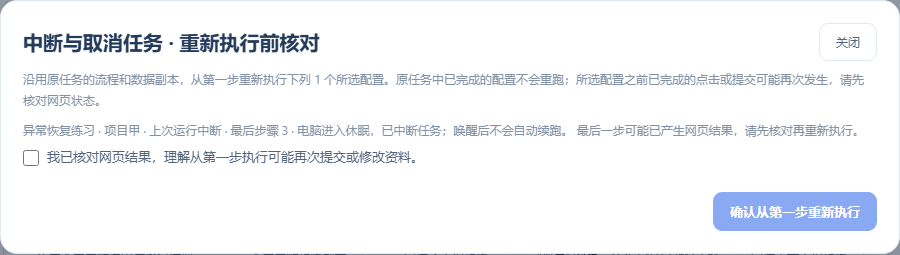
- 失败、取消或中断后,先到真实网页核对是否已经提交。重新执行通常从第一步创建新任务,可能再次操作原网页。
- 电脑休眠、网络变化或存储失败都可能影响运行。不要靠连续重试处理不确定结果;先记录状态、保留资料,再按恢复指南操作。
常见问题
不写代码可以使用吗?
可以从软件的流程编辑和录制入口开始;仍需要理解页面元素、执行顺序与检查结果。复杂网页和变化后的元素定位需要人工调整。
关闭客户端后会继续自动化吗?
本机任务依赖客户端及对应浏览器运行。它不是托管在云服务器上的无人值守服务;定时任务也需客户端运行并保持登录。